Vraagt een beller naar iemand of naar een afdeling, dan neemt RingPilot het bericht aan voor die persoon. Die krijgt het meteen per mail, en als melding op de telefoon met de app.
Open Medewerkers
Log in op app.belbuddy.eu, kies Instellingen en dan Medewerkers beheren.
Voeg een medewerker toe
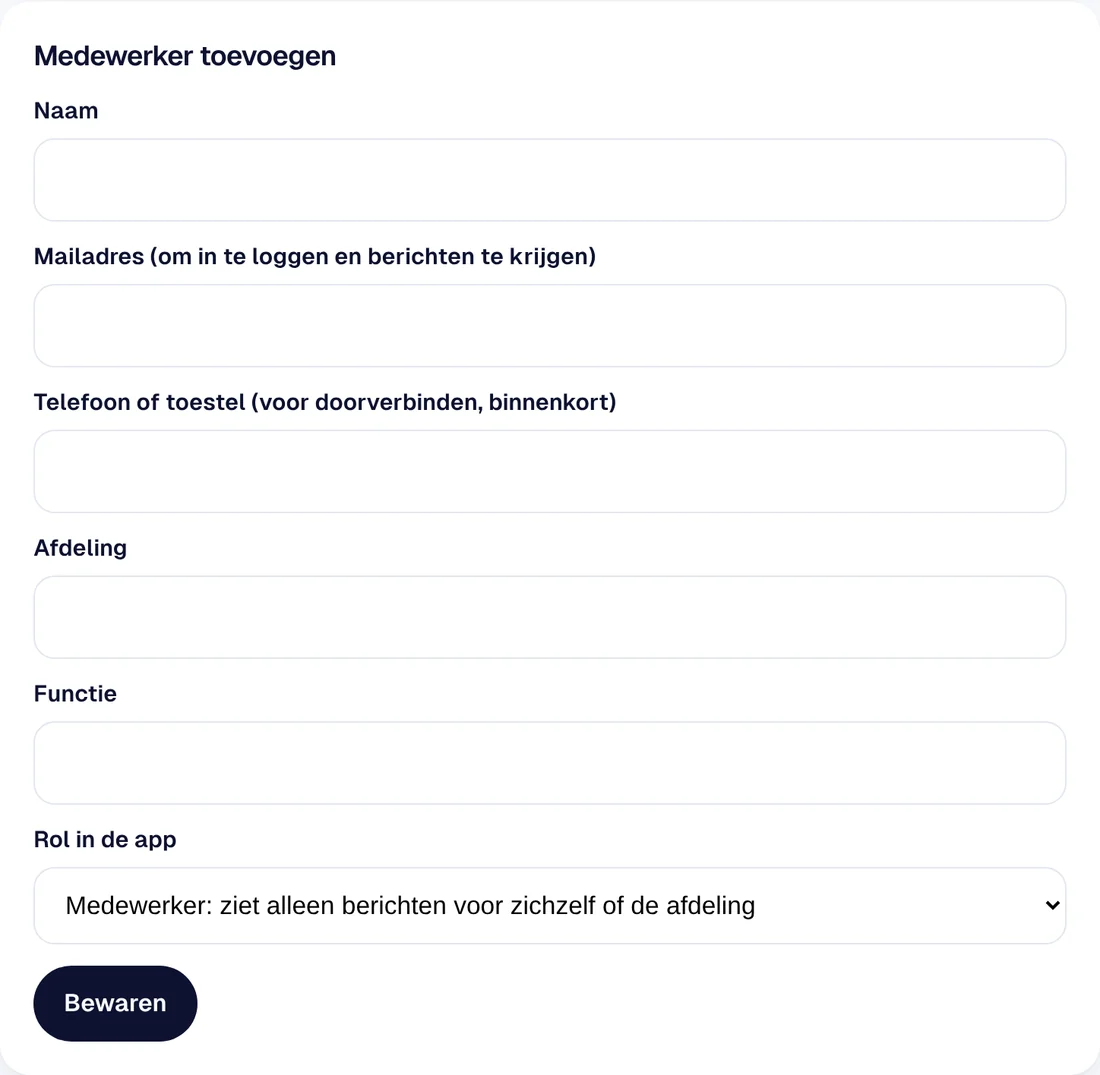
Vul naam, mailadres, afdeling en functie in. Kies de rol: Medewerker ziet alleen de berichten voor zichzelf of de eigen afdeling; Eigenaar ziet alles en beheert de instellingen. Kies Bewaren.
Klaar
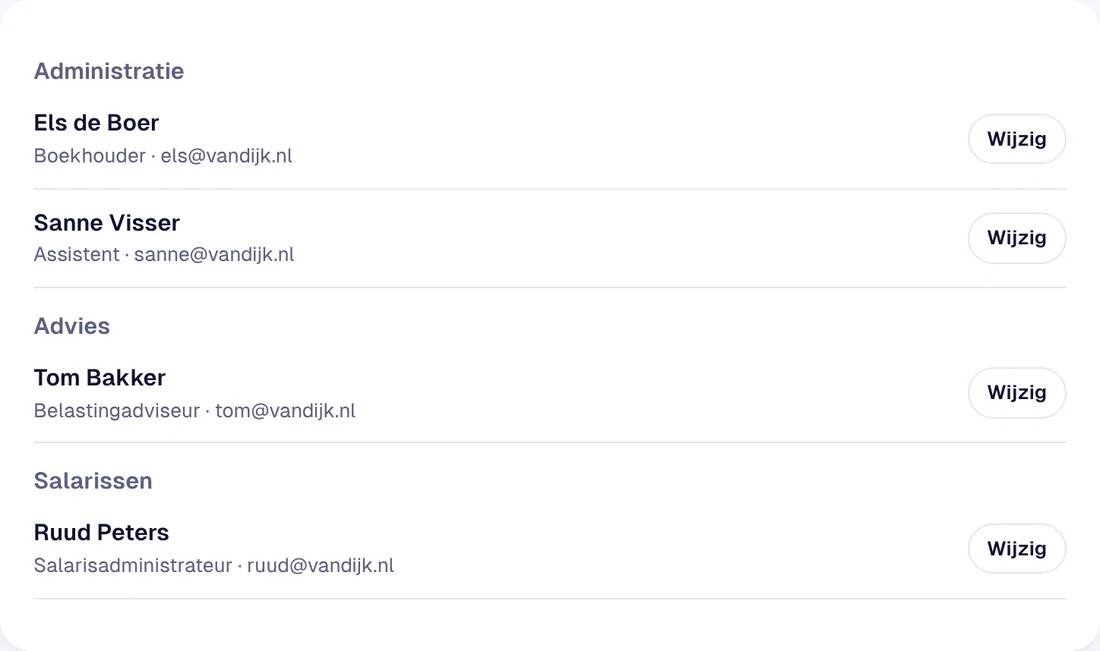
De medewerkers staan per afdeling. Ze loggen zelf in met hun mailadres: met een code per mail, of met Microsoft of Google.
Medewerkers uit Microsoft 365
Werkt uw organisatie met Microsoft 365, dan kunt u de medewerkers ook laten ophalen. Kies onder Medewerkers beheren de knop Medewerkers ophalen uit Microsoft 365. Een beheerder van uw Microsoft 365 logt in en geeft één keer toestemming. Daarna werkt RingPilot de lijst elke dag bij; wie vertrekt, staat automatisch uit dienst.
Afspraken per medewerker
In Zakelijk en Team plant RingPilot afspraken in de eigen agenda van de medewerker. Microsoft 365: laat uw beheerder eerst de agenda's koppelen onder Afspraken per medewerker. Google Agenda: maak in uw gekoppelde Google-account een agenda per medewerker (werkt u met Salonized, dan doet Salonized dat: Integraties › Google Calendar › een aparte agenda per medewerker) en vul bij de medewerker de agenda-ID in (Google Agenda › Instellingen › de agenda › Agenda integreren). Kies daarna per medewerker Wijzig en vink Afspraken via RingPilot aan, met de diensten die hij of zij doet.
Binnenkort
Doorverbinden naar het toestel van de collega.
Komt u er niet uit?
Mail [email protected] of stel uw vraag in de chat rechtsonder. We helpen u graag, ook met het instellen.