Na een gesprek maakt RingPilot een ticket, lead of taak aan in uw eigen systeem. De beller herkent hij aan zijn telefoonnummer.
Open Koppelingen op de computer
Log in op app.belbuddy.eu, kies Instellingen en dan Koppelingen beheren.
Kies uw systeem
Kies bij Ticketsysteem of CRM uw systeem. De velden die nodig zijn, verschijnen vanzelf. Hieronder staat per systeem wat u invult en waar u het vindt.
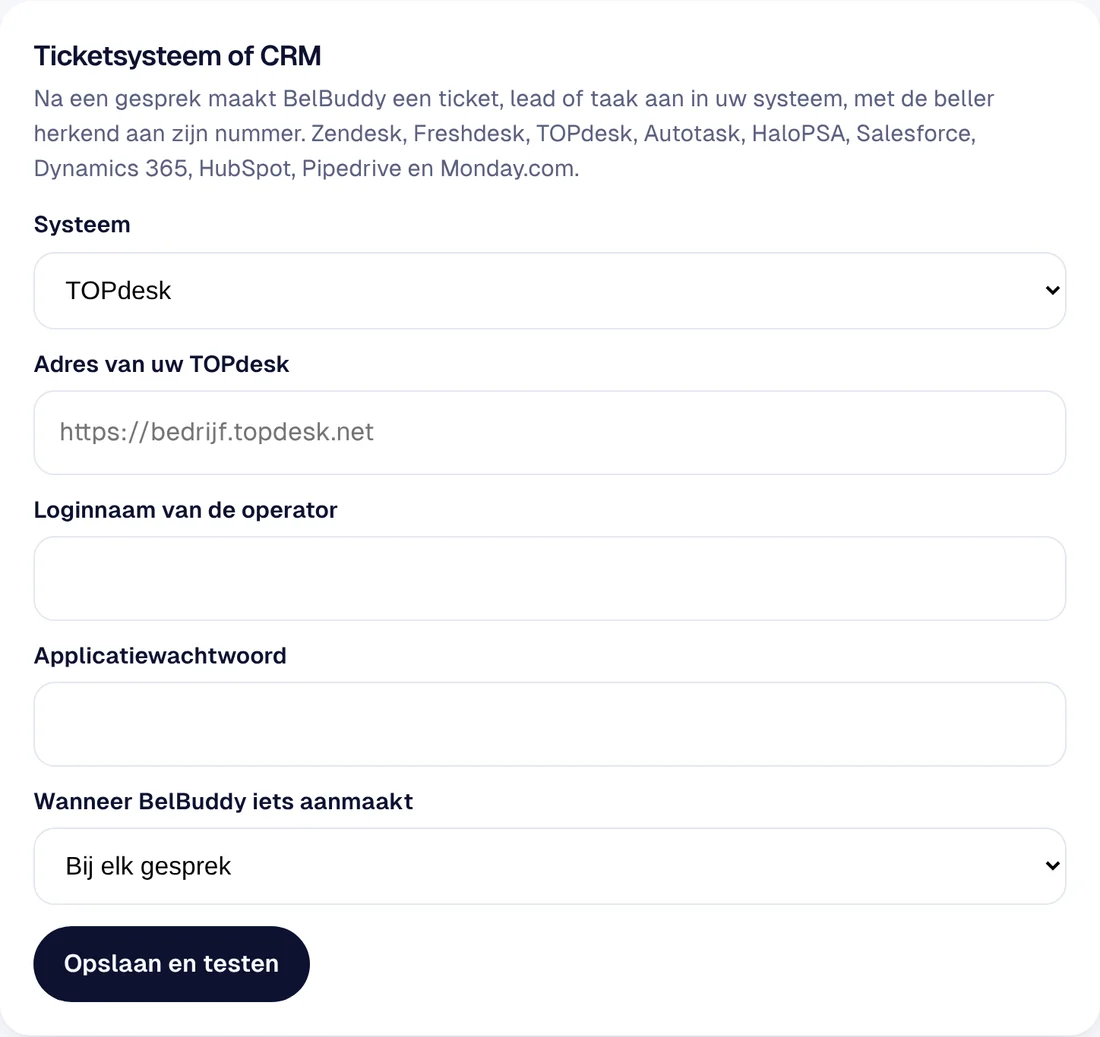
Kies wanneer RingPilot iets aanmaakt
Bij elk gesprek, of alleen bij een terugbelverzoek.
Opslaan en testen
RingPilot controleert meteen of de koppeling werkt. Bij sommige systemen kiest u daarna nog de status, prioriteit of wachtrij.
Wat u per systeem invult
| TOPdesk | Adres van uw TOPdesk, loginnaam van een operator en een applicatiewachtwoord (in TOPdesk bij de instellingen van die operator). |
|---|---|
| Autotask | Mailadres van een API-gebruiker, het secret en de integratiecode (tracking identifier). Daarna kiest u status, prioriteit en wachtrij. |
| HaloPSA | Adres van uw HaloPSA, client-ID en client secret van een API-applicatie (client credentials). De tenant alleen bij gedeelde hosting. |
| Freshdesk | De naam van uw omgeving (uit bedrijf.freshdesk.com) en uw API-sleutel uit uw profielinstellingen. U kiest de prioriteit van nieuwe tickets. |
| HubSpot | Een service key (Development › Keys › Service keys) of het token van een private app. U kiest wat RingPilot aanmaakt: het gesprek op de tijdlijn (rechten: contacten lezen en schrijven), een ticket (ook het recht tickets) of een lead (ook leads lezen en schrijven; zonder dat recht wordt het een deal). Kies of onbekende bellers als nieuw contact worden toegevoegd. |
| Salesforce | Uw My Domain-adres, en de consumer key en consumer secret van een External Client App met de Client Credentials Flow en een Run As-gebruiker. Kies wat RingPilot aanmaakt: een taak, een lead of een case. |
| Microsoft Dynamics 365 | Het adres van uw Dynamics-omgeving, de tenant-ID, en de client-ID en client secret van een app-registratie. Kies: een telefoongesprek bij het contact, of een case. |
| Pipedrive | Uw API-token: Persoonlijke voorkeuren › API. Kies: een lead met notitie, of een gesprek bij de persoon. |
| Monday.com | Uw API-token (Profiel › Developers › Mijn access tokens) en het nummer van het bord, uit de adresbalk: …/boards/1234567890. |
Website inlezen
RingPilot leest de openbare pagina's van uw website en beantwoordt daar vragen van bellers uit, bijvoorbeeld over producten en prijzen. Elke nacht leest hij ze opnieuw. Pagina's achter een inlog worden niet gelezen. Vul bij Koppelingen met uw software › Website inlezen het adres van uw website in en klik op Opslaan. Hoort bij het pakket Team.
Webwinkel
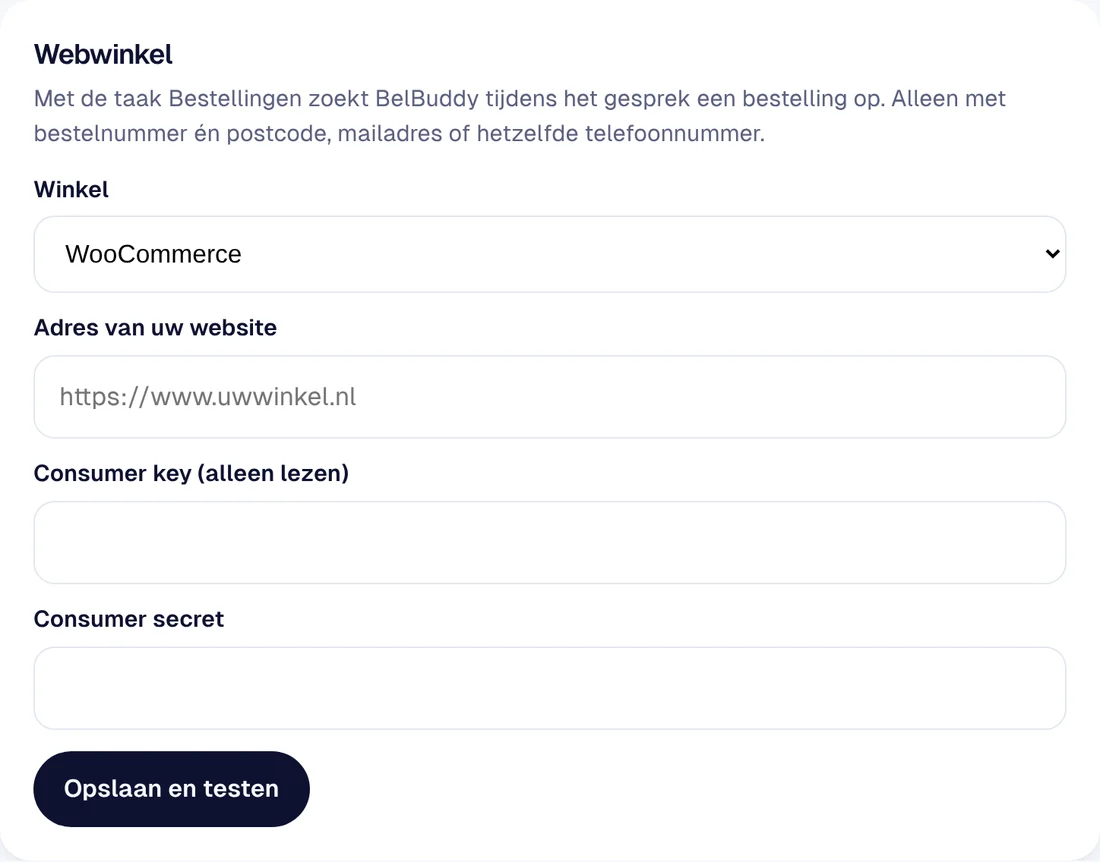
Voor de taak Bestellingen. Kies bij Webwinkel uw winkel.
| Shopify | Het adres van uw winkel en de client-ID en client secret van een eigen app. Hoe u die app maakt, leest u hieronder. |
|---|---|
| WooCommerce | Het adres van uw website, en een consumer key en consumer secret met alleen leesrechten (WooCommerce › Instellingen › Geavanceerd › REST API). |
Shopify koppelen
App aanmaken
Ga in het Shopify Dev Dashboard naar Apps en klik op App aanmaken. Geef de app een naam, bijvoorbeeld RingPilot.
Recht geven
Geef de app alleen het recht om bestellingen te lezen: read_orders. Meer is niet nodig.
Installeren
Installeer de app op uw winkel.
Aangepaste distributie kiezen
Open bij de app Distributie en kies Aangepaste distributie. Zonder deze stap geeft Shopify de bestellingen niet vrij.
Invullen in RingPilot
De client-ID en het client secret staan bij de app onder Instellingen. Vul ze in RingPilot in bij Webwinkel, samen met het adres van uw winkel (eindigt op myshopify.com), en klik op Opslaan. RingPilot controleert dan meteen of hij bestellingen mag lezen.
Heeft u al een eigen app met een Admin API-token? Dan vult u alleen dat token in.
Staat uw systeem er niet tussen? Gebruik webhooks met Zapier, Make of n8n, of de API.
Komt u er niet uit?
Mail [email protected] of stel uw vraag in de chat rechtsonder. We helpen u graag, ook met het instellen.